
Hướng dẫn cài đặt và sử dụng VietMap Live trên Apple CarPlay
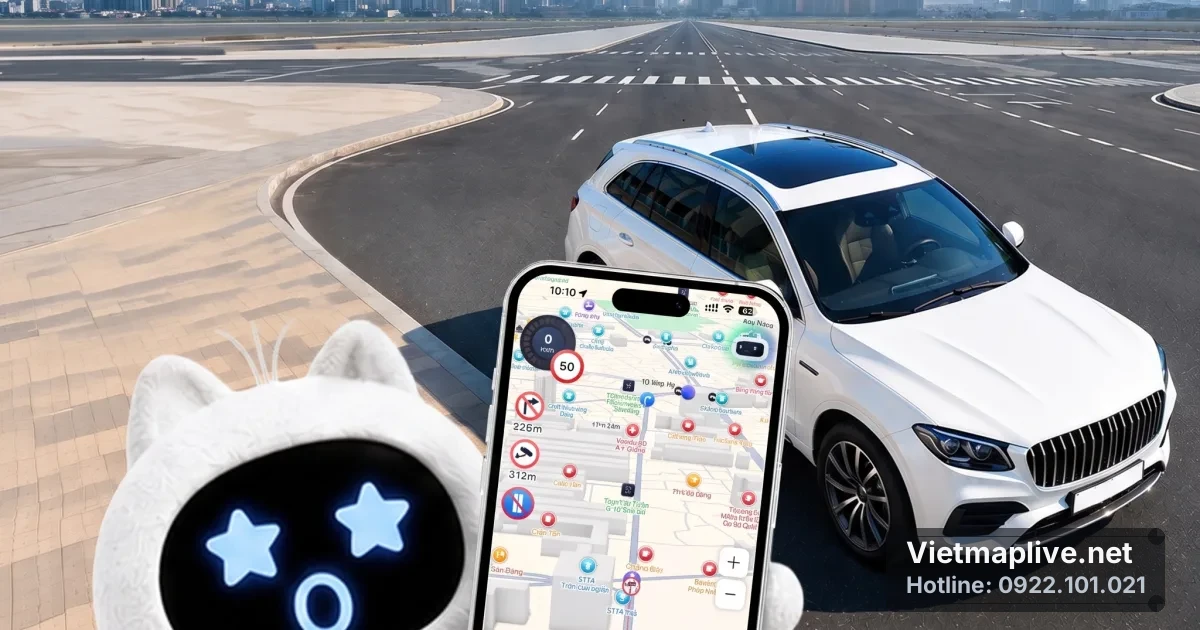
Đã bao giờ bạn gặp khó khăn khi vừa lái xe vừa phải dò đường trên điện thoại? Đó là lúc Apple CarPlay trở thành người bạn đồng hành đắc lực, mang lại trải nghiệm lái xe an toàn và tiện lợi hơn. Nhưng làm thế nào để cài đặt và sử dụng ứng dụng VietMap Live trên hệ thống CarPlay của xe bạn? Bài viết này sẽ hướng dẫn chi tiết từ A-Z.
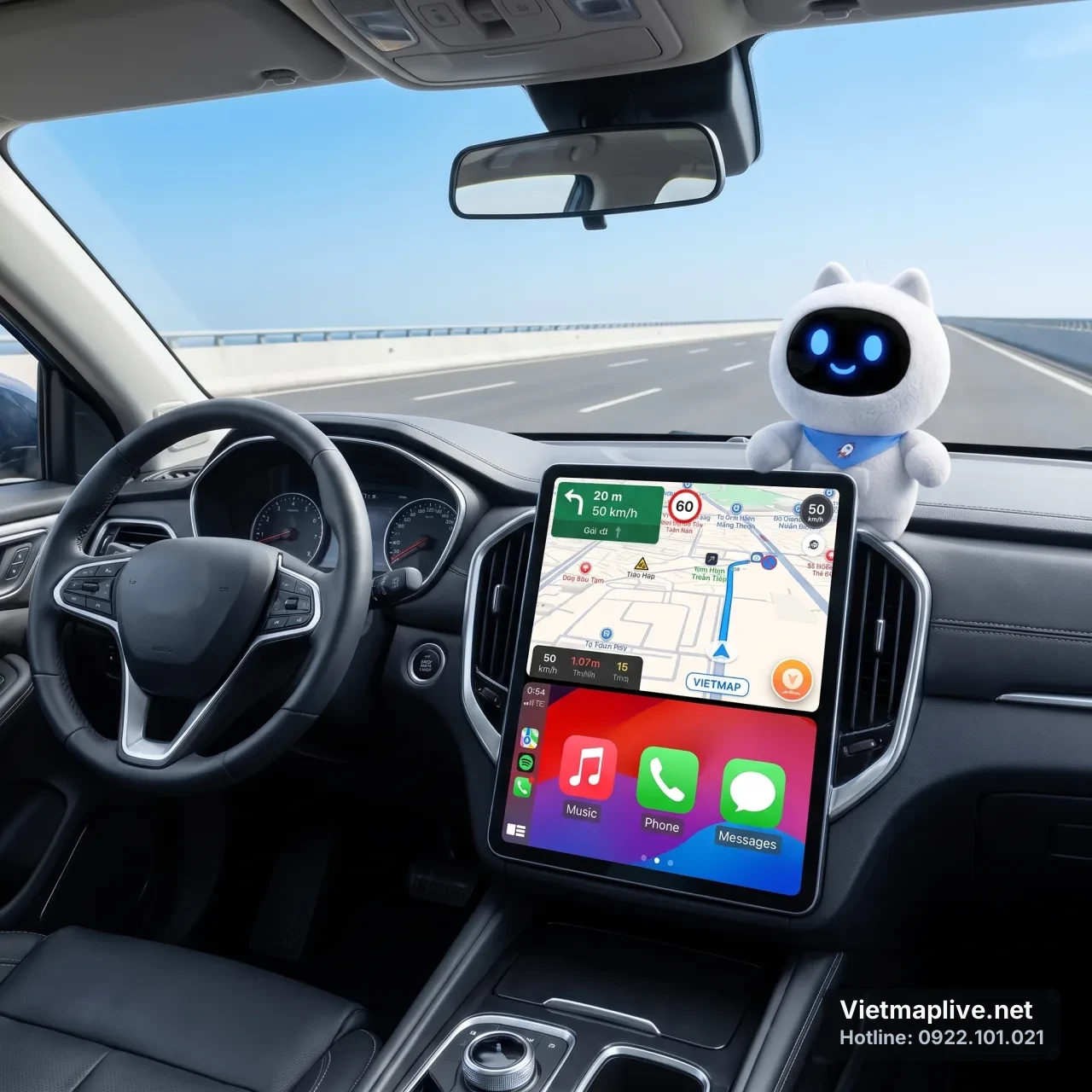
Điều kiện để sử dụng VietMap Live trên Apple CarPlay
Trước khi bắt đầu, hãy kiểm tra xem liệu thiết bị của bạn có đáp ứng đầy đủ các yêu cầu kỹ thuật để sử dụng VietMap Live trên hệ thống Apple CarPlay hay không. Nếu không, công sức có thể sẽ trở nên vô ích.
1. Thiết bị iPhone
VietMap Live trên Apple CarPlay yêu cầu iPhone chạy iOS 12 trở lên. Đảm bảo rằng bạn đã tải và cài đặt ứng dụng VietMap Live từ App Store.
2. Xe hỗ trợ Apple CarPlay
Không phải dòng xe nào cũng hỗ trợ Apple CarPlay. Hãy kiểm tra sách hướng dẫn của xe hoặc liên hệ nhà sản xuất để xác nhận.
Cách cài đặt và sử dụng VietMap Live trên Apple CarPlay
Với các điều kiện đã sẵn sàng, hãy làm theo các bước dưới đây để kết nối và sử dụng VietMap Live qua CarPlay.
1. Kích hoạt bản quyền
Trước tiên, bạn cần kích hoạt bản quyền VietMap Live PRO. Nếu bạn chưa có, hãy mua Key VietMap Live chính hãng tại Vietmaplive.Net. Sau khi kích hoạt, đăng nhập vào tài khoản của bạn trên ứng dụng.
2. Kết nối iPhone với xe
Thực hiện kết nối iPhone với hệ thống Apple CarPlay qua cáp Lightning hoặc kết nối không dây (nếu xe hỗ trợ). Sau khi kết nối thành công, bạn sẽ thấy giao diện CarPlay xuất hiện trên màn hình xe.
3. Mở ứng dụng VietMap Live
Trên giao diện CarPlay, tìm biểu tượng VietMap Live và nhấn để mở ứng dụng. Từ đây, bạn có thể tận hưởng các tính năng dẫn đường và cảnh báo giao thông tối ưu.

Cách xử lý khi Apple CarPlay không nhận ứng dụng VietMap Live
Trong một số trường hợp, bạn có thể gặp phải vấn đề khi CarPlay không nhận ứng dụng. Dưới đây là một số cách khắc phục:
- ✅ Kiểm tra xem iPhone đã chạy phiên bản iOS mới nhất chưa.
- ✅ Đảm bảo bạn đã cấp quyền cho VietMap Live trong cài đặt "CarPlay" trên iPhone.
- ✅ Thử khởi động lại cả iPhone và hệ thống xe.
- ✅ Xóa và cài lại ứng dụng VietMap Live từ App Store.
Bảng so sánh nhanh giữa gói PRO và PLUS
| Tính năng | VietMap Live PRO | VietMap Live PLUS |
|---|---|---|
| Hỗ trợ Apple CarPlay | Có | Không |
| Dẫn đường và cảnh báo | Có | Có |
| Màn hình Android / Android Box | Có | Có |

Nếu bạn đang cần mua Key VietMap Live chính hãng hoặc thuê tài khoản VietMap Live với chi phí tiết kiệm, hãy truy cập Vietmaplive.Net.
👉 Click vào đây để mua Key VietMap Live chính hãng.
👉 Click vào đây để thuê tài khoản VietMap Live.
Đội ngũ hỗ trợ sẽ giúp bạn kích hoạt nhanh chóng và hướng dẫn sử dụng chi tiết.
Sẵn sàng trải nghiệm Vietmap Live? Thuê tài khoản theo ngày hoặc mua key bản quyền — giao tự động 24/7, nhận ngay sau khi thanh toán.

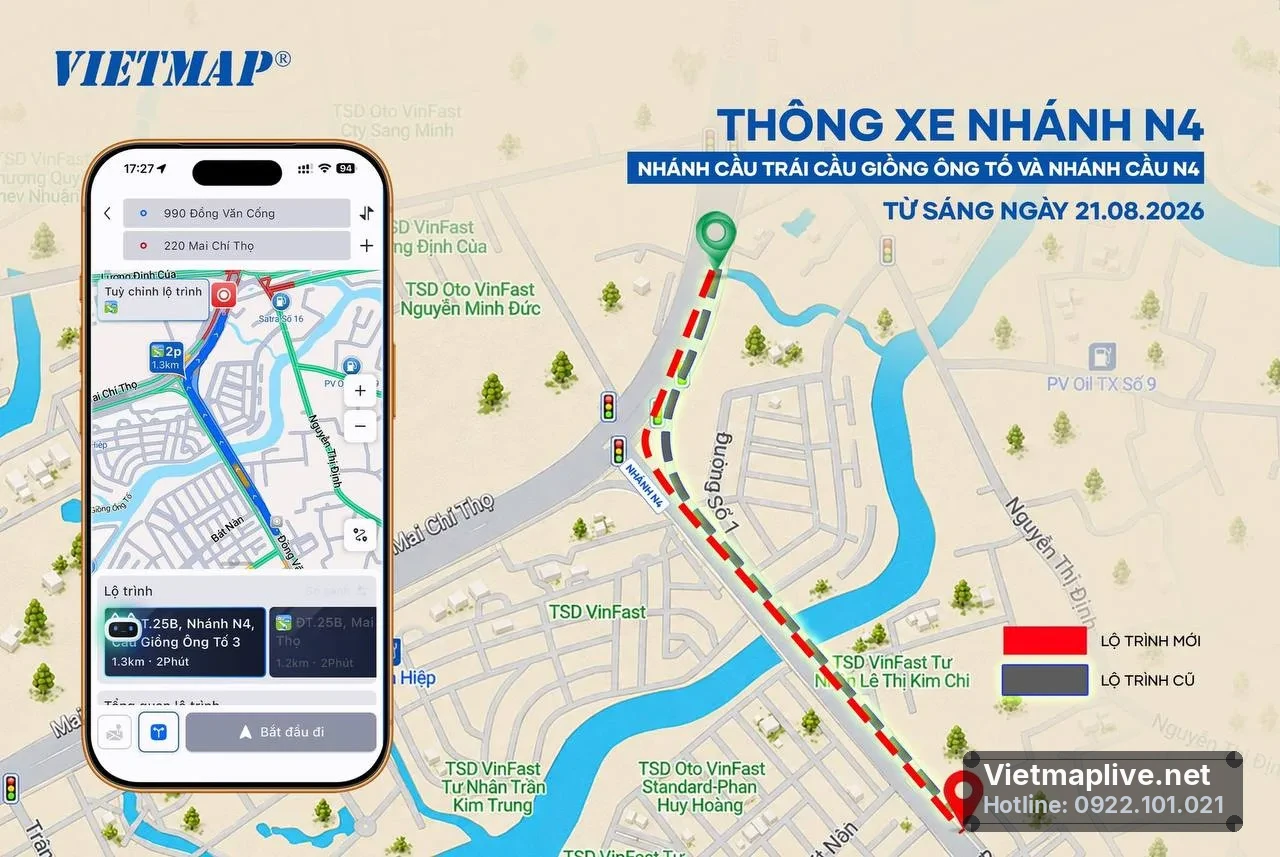
THÔNG XE NHÁNH N4 & CẦU TRÁI GIỒNG ÔNG TỐ
Nhánh N4 và cầu trái Giồng Ông Tố chính thức thông xe, giải quyết giao thông tại phía Đông TP.HCM. Cập nhật ngay chi tiết lộ trình và lợi ích.
21/08/2026
MỞ VIETMAP LIVE – KẾT NỐI CỘNG ĐỒNG, CHỦ ĐỘNG LƯU THÔNG
Khám phá cách VietMap Live giúp tài xế Việt Nam kết nối cộng đồng, nhận cảnh báo giao thông, tìm đường tối ưu và tận hưởng hành trình an toàn, chủ động hơn mỗi ngày.
20/08/2026
Các bác tài thường tự hỏi: "Tại sao phải tốn tiền cho Vietmap Live trong khi các ứng dụng bản đồ khác đang miễn phí?
So sánh VietMap Live với các ứng dụng bản đồ miễn phí: Tại sao bác tài cần đầu tư? Phân tích lợi ích và tính năng nổi trội.
10/08/2026