
Cách chia sẻ điểm đến từ Google Maps sang Vietmap Live chỉ trong 1 nốt nhạc
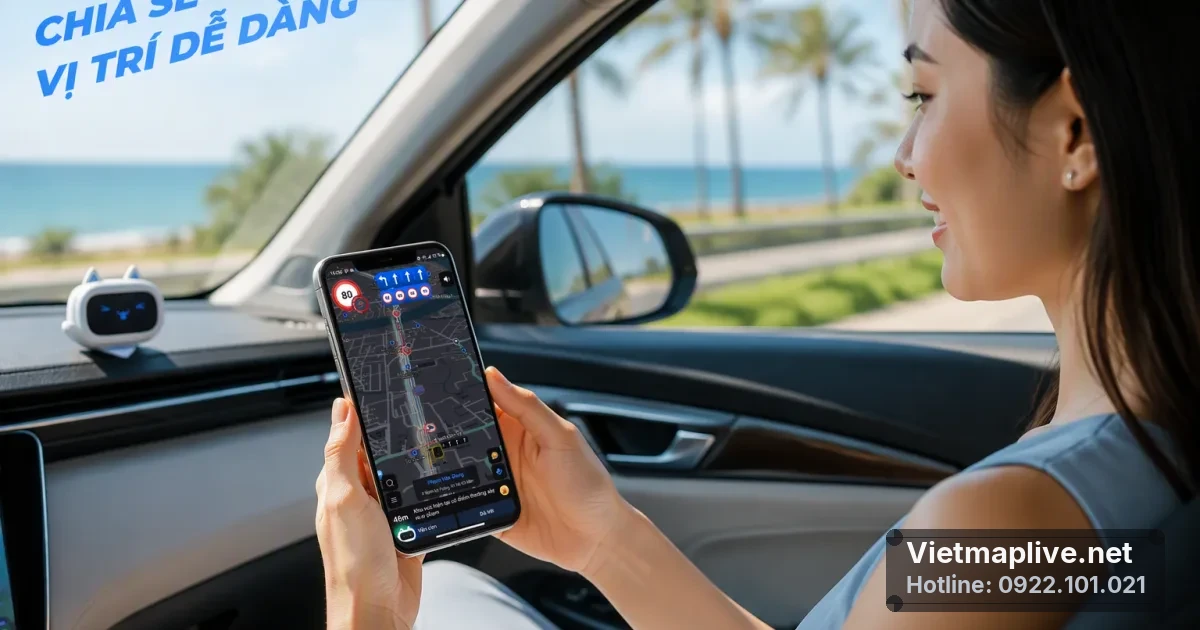
Trước đây, bạn từng bối rối khi Google Maps tìm kiếm địa điểm rất nhanh nhưng lại không hỗ trợ cảnh báo giao thông tại Việt Nam. Còn Vietmap Live thì mạnh mẽ với các tính năng cảnh báo phạt nguội và dẫn đường 3D, nhưng đôi khi lại thiếu linh hoạt trong việc tìm kiếm các địa điểm nhỏ lẻ. Giờ đây, bạn không phải lựa chọn một trong hai nữa — với mẹo chia sẻ tọa độ từ Google Maps sang Vietmap Live, bạn có thể tận dụng lợi thế của cả hai ứng dụng để có hành trình hoàn hảo.

Tại sao nên kết hợp Google Maps và Vietmap Live?
Google Maps nổi tiếng với khả năng tìm kiếm địa điểm chính xác và nhanh chóng, đặc biệt là các địa điểm mới hoặc nằm trong ngõ hẻm. Tuy nhiên, ứng dụng này không hỗ trợ các tính năng cảnh báo giao thông quan trọng như cảnh báo tốc độ, camera phạt nguội — một thiếu sót lớn đối với các tài xế tại Việt Nam.
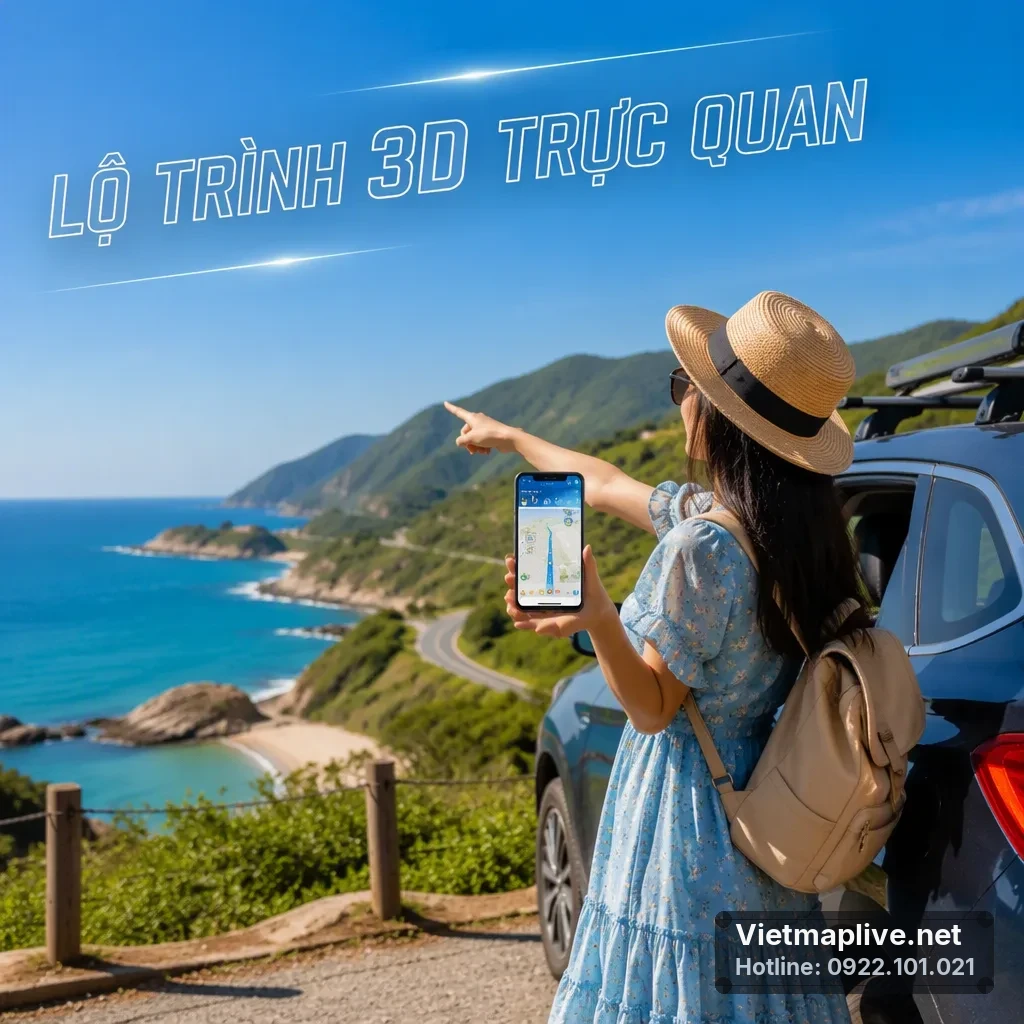
Ngược lại, Vietmap Live là trợ lý giao thông chuyên biệt với các tính năng cảnh báo thời gian thực, dẫn đường 3D trực quan và cập nhật dữ liệu liên tục. Tuy nhiên, khả năng tìm kiếm POI (điểm đến) của Vietmap Live đôi khi chưa đáp ứng được nhu cầu của người dùng trong các trường hợp tìm kiếm địa điểm nhỏ lẻ.
Giải pháp? Sử dụng Google Maps để tìm địa điểm, sau đó chia sẻ tọa độ sang Vietmap Live để tận dụng hệ thống cảnh báo giao thông thông minh của ứng dụng này.
Hướng dẫn chi tiết 4 bước chia sẻ điểm đến cực kỳ nhanh chóng
Dưới đây là quy trình từng bước để bạn có thể chia sẻ địa điểm từ Google Maps sang Vietmap Live một cách dễ dàng:
Bước 1: Tìm kiếm địa điểm trên Google Maps
Mở ứng dụng Google Maps trên điện thoại và nhập địa chỉ hoặc tên địa điểm bạn muốn đến vào thanh tìm kiếm. Nhấp vào biểu tượng kính lúp để tìm kiếm.
Bước 2: Chọn và chia sẻ địa điểm
Nhấn vào địa điểm bạn muốn ghim trên bản đồ. Sau đó, nhấp vào nút "Chia sẻ" (Share) xuất hiện trong giao diện chi tiết.
Bước 3: Chọn ứng dụng Vietmap Live
Trong danh sách ứng dụng được đề xuất để chia sẻ, tìm và nhấp chọn Vietmap Live. Nếu không thấy, bạn có thể nhấn vào biểu tượng "Thêm" để mở rộng danh sách và tìm ứng dụng.
Bước 4: Thiết lập lộ trình trên Vietmap Live
Vietmap Live sẽ tự động khởi chạy và nhận diện tọa độ vừa chia sẻ. Lúc này, bạn chỉ cần nhấn "Bắt đầu đi" để ứng dụng thiết lập lộ trình dẫn đường 3D chuẩn xác.
Mẹo thực tế từ các tài xế kinh nghiệm để chuyến đi an toàn hơn
Kiểm tra ghim điểm đến
Do sai số định vị GPS có thể xảy ra khi chia sẻ tọa độ giữa các ứng dụng, bạn nên kiểm tra lại vị trí đã ghim trên Vietmap Live trước khi bắt đầu hành trình. Điều này đặc biệt quan trọng khi bạn di chuyển đến các khu vực đông đúc hoặc vùng nông thôn.
Lên kế hoạch lộ trình đa điểm
Nếu chuyến đi của bạn bao gồm nhiều điểm dừng chân, hãy tận dụng tính năng lộ trình đa điểm (waypoints) của Vietmap Live. Tìm kiếm từng điểm trung gian trên Google Maps, sau đó chia sẻ lần lượt sang Vietmap để có lộ trình tối ưu nhất.
FAQ - Giải đáp thắc mắc liên quan
Điện thoại iPhone (iOS) có chia sẻ điểm đến từ Google Maps sang Vietmap Live được không?
Có. Tính năng này hỗ trợ mượt mà trên cả iOS và Android. Riêng với iOS, hãy đảm bảo cập nhật phiên bản mới nhất của Vietmap Live.
Khi kết nối Apple CarPlay hay Android Auto, tôi có thể thao tác chia sẻ này được không?
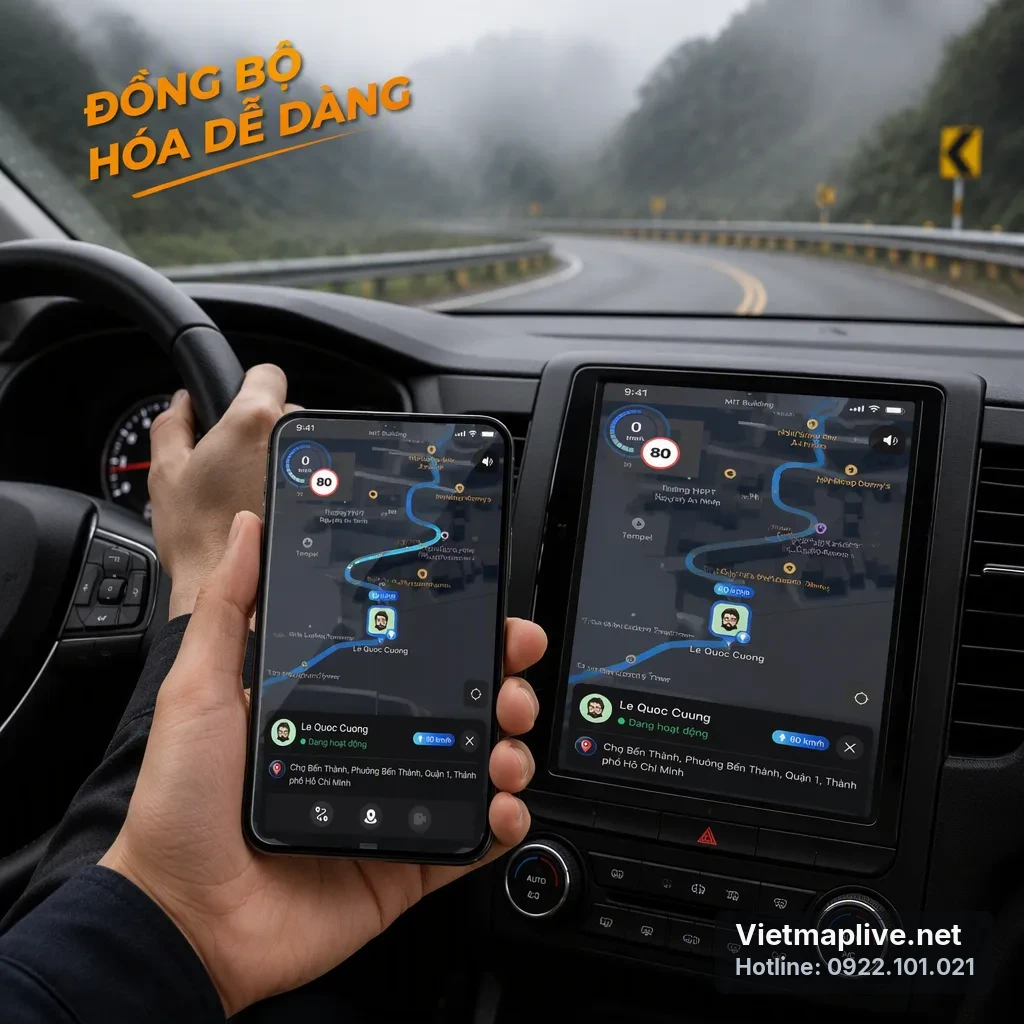
Được. Bạn chỉ cần thao tác tìm và chia sẻ trên điện thoại, giao diện Vietmap Live sẽ đồng bộ lên màn hình zin của xe.
Sử dụng tính năng này có yêu cầu kết nối mạng liên tục không?
Có. Cả Google Maps và Vietmap Live đều yêu cầu kết nối mạng để tải dữ liệu địa điểm thời gian thực. Tuy nhiên, Vietmap Live có cơ chế Smart Caching để lưu đệm dữ liệu dẫn đường ngay cả khi mất sóng.
Nếu bạn đang cần mua Key VietMap Live chính hãng hoặc thuê tài khoản VietMap Live với chi phí tiết kiệm, hãy truy cập Vietmaplive.Net.
👉 Click vào đây để mua Key VietMap Live chính hãng.
👉 Click vào đây để thuê tài khoản VietMap Live.
Đội ngũ hỗ trợ sẽ giúp bạn kích hoạt nhanh chóng và hướng dẫn sử dụng chi tiết.
Sẵn sàng trải nghiệm Vietmap Live? Thuê tài khoản theo ngày hoặc mua key bản quyền — giao tự động 24/7, nhận ngay sau khi thanh toán.

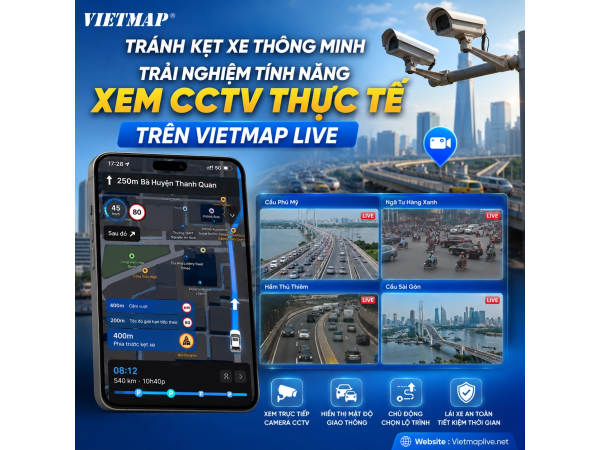
Tránh Kẹt Xe Thông Minh: Trải Nghiệm Tính Năng Xem CCTV Thực Tế Trên Vietmap Live
Khám phá tính năng xem camera giao thông CCTV thực tế trên Vietmap Live giúp tài xế theo dõi mật độ phương tiện trực quan để chủ động chọn lộ trình thông thoáng, tránh xa ùn tắc đô thị.
01/07/2026
Lý do VietMap Live báo sai tốc độ và cách khắc phục dễ dàng
Tìm hiểu nguyên nhân VietMap Live báo sai tốc độ và cách khắc phục nhanh chóng để đảm bảo hành trình an toàn và hiệu quả.
05/08/2026
VietMap Live bản mới: Những cải tiến đáng giá mà bạn không thể bỏ lỡ
Khám phá những tính năng vượt trội trong phiên bản VietMap Live mới nhất, giúp hành trình của bạn an toàn và thông minh hơn.
04/08/2026